Worum geht’s
2 Minuten lesenBrauchst du das überhaupt?
- Ja, wenn du im Sim unter Grafik bei Anti-Aliasing DLSS oder FSR eingestellt hast (oder einstellen willst, weil es mehr FPS bringt).
- Nein, wenn dort TAA steht. Mit TAA gibt es dieses Verschmieren nicht.
- Nur MSFS 2024. Für MSFS 2020 gibt es den Fix nicht.
Das Prinzip in einem Bild
Am Ende liegen zwei neue Dateien in dem Ordner, in dem dein Simulator installiert ist. Mehr passiert nicht.
dxgi.dllDas ist ReShade. Es lädt den Fix beim Sim-Start mit. Wird vom ReShade-Installer angelegt.glass-cockpit-dlss-fix.addon64Der eigentliche Fix. Kopierst du von Hand.FlightSimulator2024.exe liegtDen Sim-Ordner finden
wo liegt FlightSimulator2024.exe?Das ist der wichtigste Schritt. Alle Dateien gehören in genau diesen einen Ordner. Wo er liegt, hängt davon ab, wo du den Sim gekauft hast.
Steam
- Steam öffnen und links in der Bibliothek mit der rechten Maustaste auf Microsoft Flight Simulator 2024 klicken.
- Verwalten → Lokale Dateien durchsuchen.
- Es öffnet sich ein Explorer-Fenster. Das ist dein Sim-Ordner.
- Meist
C:\Program Files (x86)\Steam\steamapps\common\Microsoft Flight Simulator 2024\
Microsoft Store / Xbox-App / Game Pass
- Die Xbox-App öffnen und links mit der rechten Maustaste auf Microsoft Flight Simulator 2024 klicken.
- Verwalten → Reiter Dateien → Durchsuchen…
- Im Explorer-Fenster in den Unterordner Content wechseln. Das ist dein Sim-Ordner.
- Meist
C:\XboxGames\Microsoft Flight Simulator 2024\Content\(stattC:auchD:,E:…)
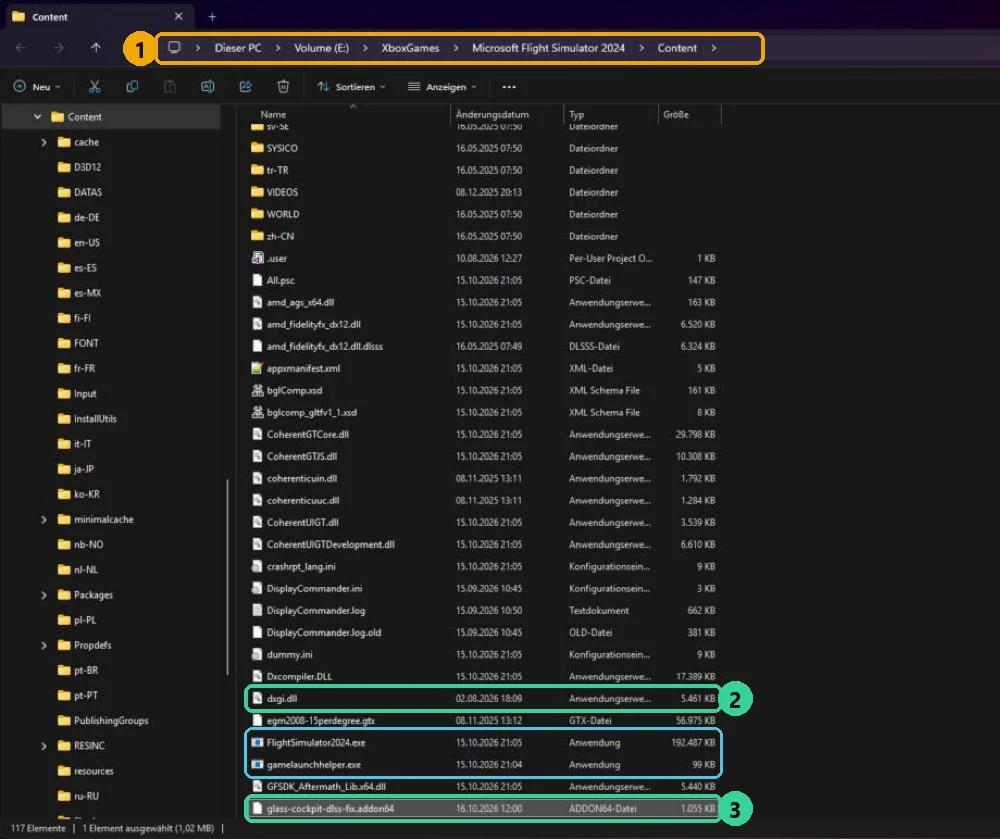
FlightSimulator2024.exe und gamelaunchhelper.exe liegen hier. Grün: So sieht es am Ende aus, mit 2 dxgi.dll und 3 glass-cockpit-dlss-fix.addon64.Die zwei Downloads
ReShade + FixReShade (der Lader)
- reshade.me öffnen und ganz nach unten scrollen.
- Es gibt zwei Download-Knöpfe. Nimm den mit „with full add-on support“. Die Datei heißt dann
ReShade_Setup_6.x.x_Addon.exe(mit_Addonam Ende).
Der Fix
- Die GitHub-Seite mit der neuesten Version öffnen.
- Unter Assets auf
glass-cockpit-dlss-fix.addon64klicken (etwa 1,7 MB). Die…-standalone.zipdaneben brauchst du nicht, das ist die Variante ohne ReShade. - Warnt der Browser, dass die Datei „selten heruntergeladen“ wird, auf Behalten klicken.
dxgi.dll-Versionen von anderen Leuten auf, ohne Quellcode. Eine fremde dxgi.dll läuft mit allen Rechten im Sim. Finger weg.ReShade installieren
Installer · 5 KlicksStarte die heruntergeladene ReShade_Setup_…_Addon.exe per Doppelklick.
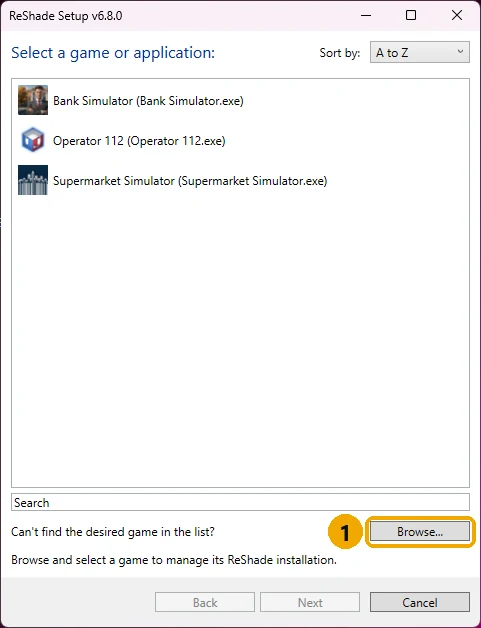
Schritt 1 · Spiel auswählen
MSFS 2024 steht meist nicht in der Liste. Das ist normal. Klick auf 1 Browse….
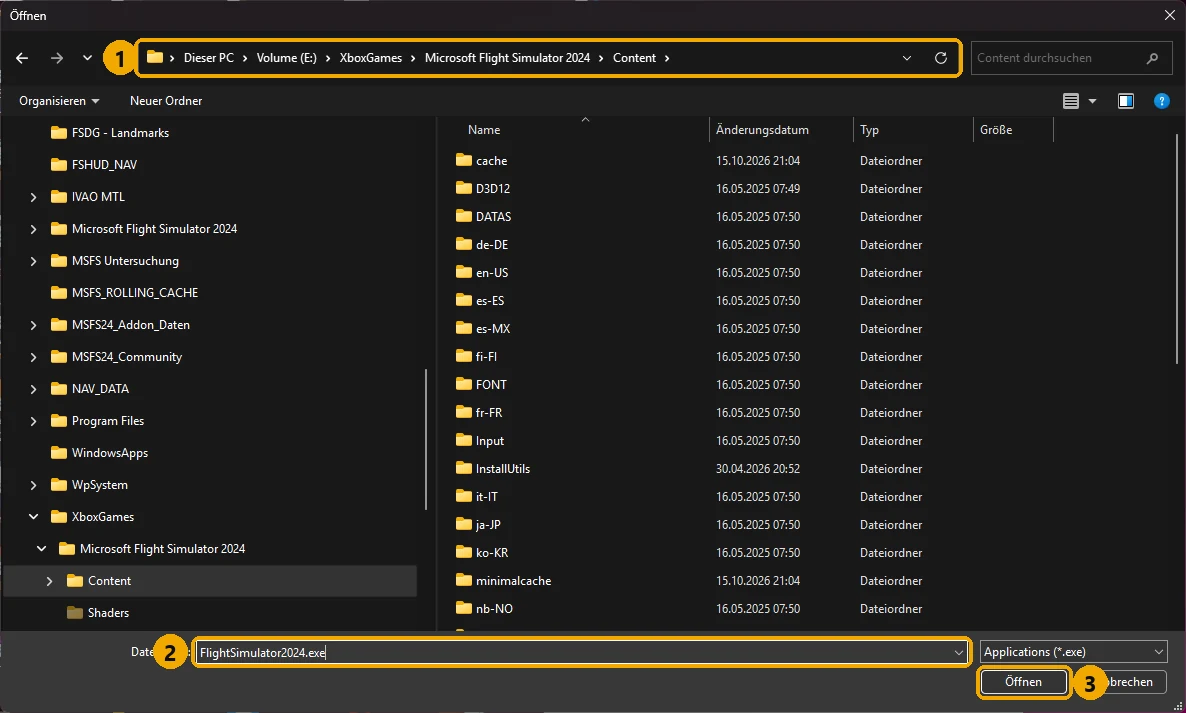
Schritt 2 · Die Sim-Datei auswählen
Ein Datei-Fenster geht auf. Wechsle 1 in deinen Sim-Ordner aus Schritt 01 (Pfad oben in die Adresszeile einfügen und Enter drücken). Wähle 2 FlightSimulator2024.exe und klicke 3 Öffnen.
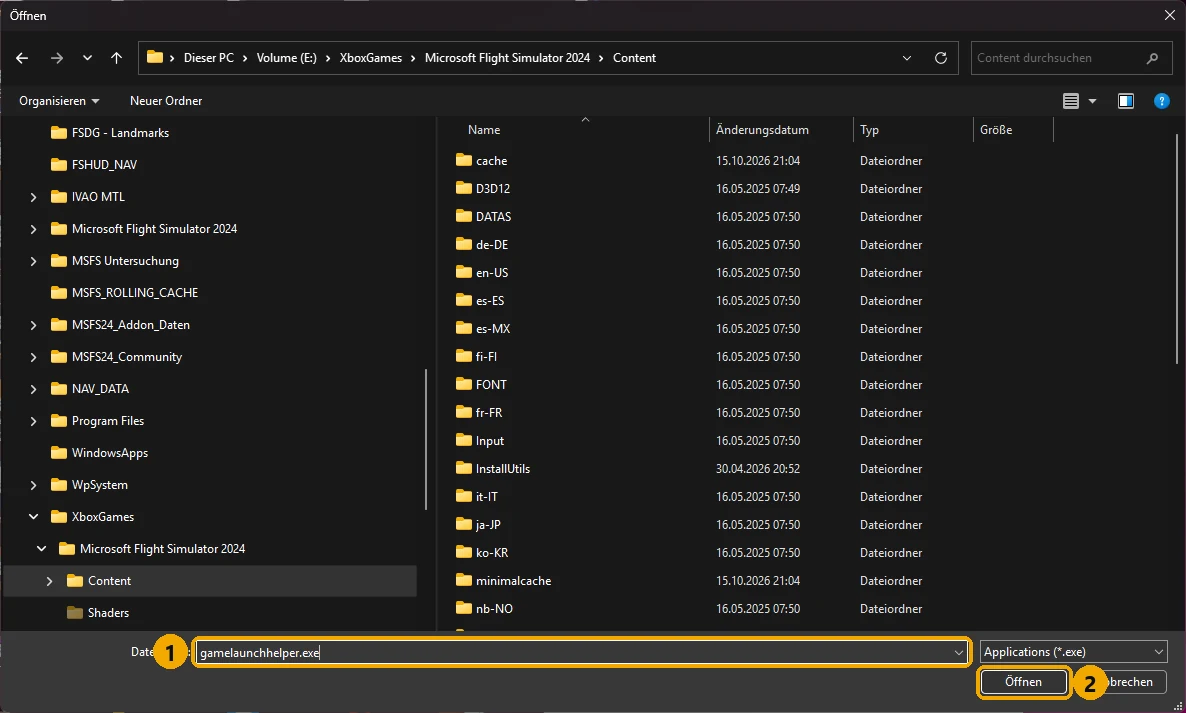
Nur Microsoft Store / Xbox: Hier kommt fast immer diese Meldung:
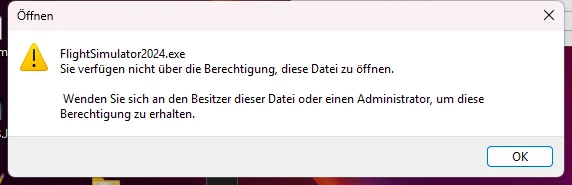
Mit OK wegklicken, dann im selben Ordner stattdessen 1 gamelaunchhelper.exe auswählen und 2 Öffnen klicken. ReShade landet dadurch im selben Ordner und wird vom Sim genauso geladen.
Schritt 3 · Weiter
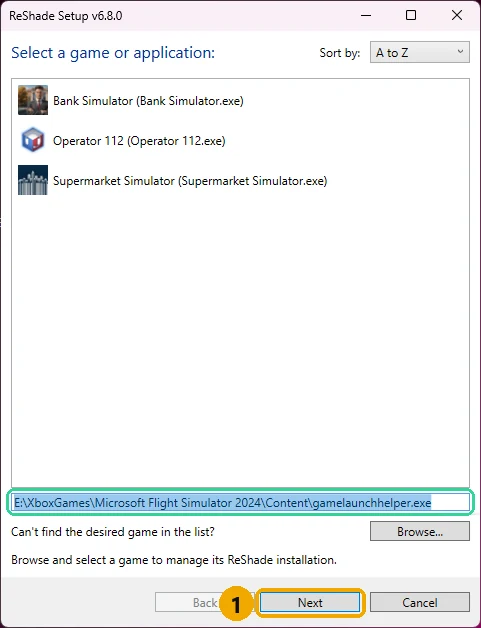
Unten steht jetzt der Pfad zur gewählten Datei (grün). Klick auf 1 Next.
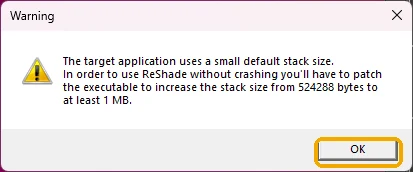
Nur bei gamelaunchhelper.exe: Es erscheint eine englische Warnung zur „stack size“. Einfach mit OK bestätigen. Sie betrifft nur die Hilfsdatei, nicht den Sim.
Schritt 4 · Grafik-Schnittstelle
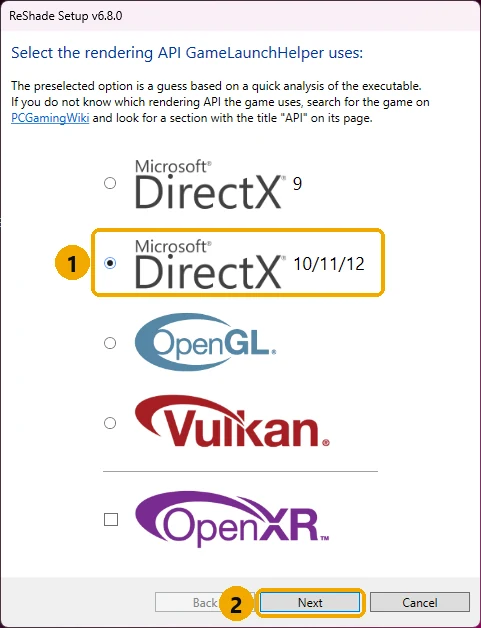
Wähle 1 Microsoft DirectX 10/11/12 und klick 2 Next. OpenXR bleibt leer, auch wenn du in VR fliegst.
Schritt 5 · Effekte und Add-ons überspringen
- Es kommt eine lange Liste mit Effekt-Paketen. Die brauchst du nicht. Klick auf Uncheck all (alle abwählen) und dann Next.
- Danach eine Liste mit Add-ons. Auch hier nichts anhaken, einfach Next.
- Zum Schluss Finish. Fertig. Im Sim-Ordner liegt jetzt eine
dxgi.dll.
dxgi.dll existiert? Dann ist ein anderer Mod installiert, meist OptiScaler oder DLSS Enabler. Nicht überschreiben, sondern im Discord fragen. Auf GitHub steht unter „Other mods“, wie beides zusammen läuft.Den Fix in den Sim-Ordner kopieren
eine Datei · Strg+C, Strg+V- Öffne deinen Downloads-Ordner und klick einmal auf
glass-cockpit-dlss-fix.addon64. - Strg+C zum Kopieren.
- Wechsle in den Sim-Ordner aus Schritt 01 (dort, wo jetzt auch die
dxgi.dllliegt). - In eine leere Stelle klicken und Strg+V zum Einfügen. Fragt Windows nach Administrator-Rechten, mit Fortsetzen bestätigen.
Kontrolle: Im Sim-Ordner liegen jetzt direkt nebeneinander (nicht in einem Unterordner):
FlightSimulator2024.exe(war schon da)dxgi.dll(von ReShade, Schritt 03)glass-cockpit-dlss-fix.addon64(gerade kopiert)
Genau so wie im Bild in Schritt 01 mit den grünen Markierungen.
Im Sim auf DLSS stellen
Einstellungen → Grafik- MSFS starten.
- In den Einstellungen (Zahnrad im Hauptmenü) die allgemeinen Optionen und dort den Bereich Grafik öffnen.
- Bei Anti-Aliasing mit den Pfeilen DLSS auswählen (AMD-/Intel-Karten: FSR).
- Den DLSS-Modus wählst du nach Geschmack: DLAA, Quality, Balanced oder Performance. Alle funktionieren mit dem Fix.
- Frame Generation darf an bleiben.
Nachgebaut. Im Sim sehen die Zeilen ähnlich aus, die Reihenfolge kann je nach Version abweichen.
Prüfen, ob es läuft
Pos1-Taste · grüner Text- Einen Flug laden und in die Cockpitansicht gehen, sodass PFD/ND im Bild sind.
- Die Taste Pos1 drücken (auf englischen Tastaturen Home). Das ReShade-Menü geht auf.
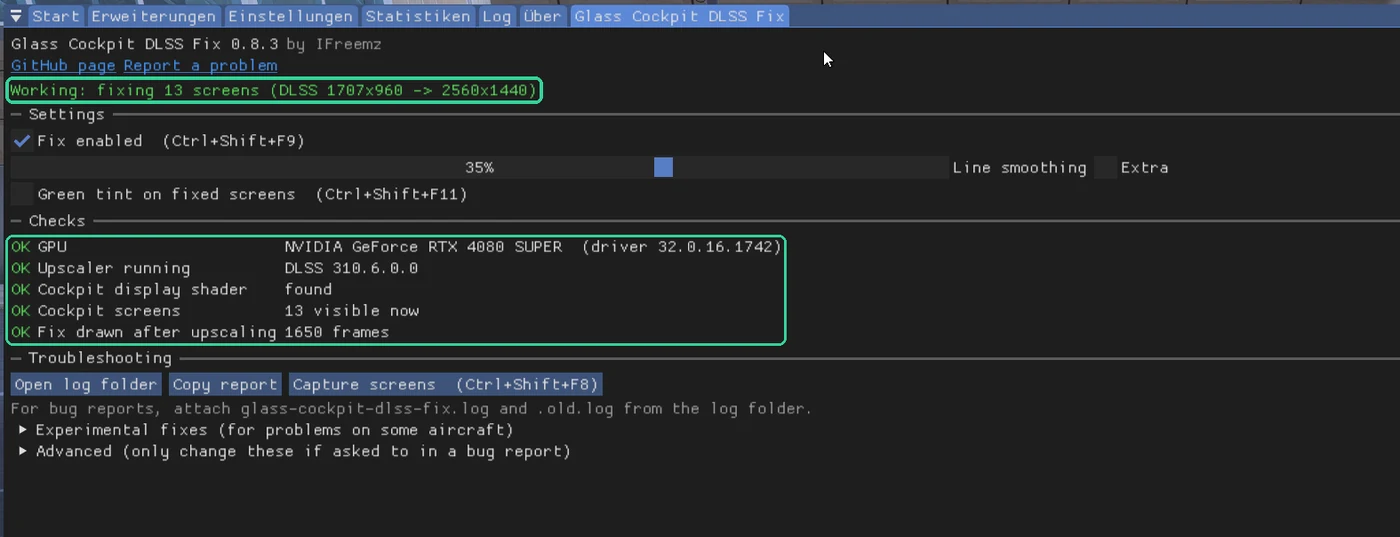
- Oben auf den Reiter 1 Glass Cockpit DLSS Fix klicken.
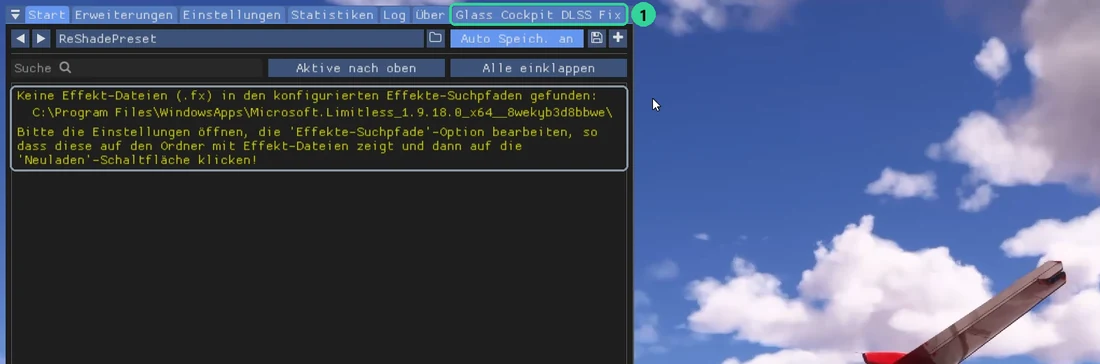
So soll es aussehen
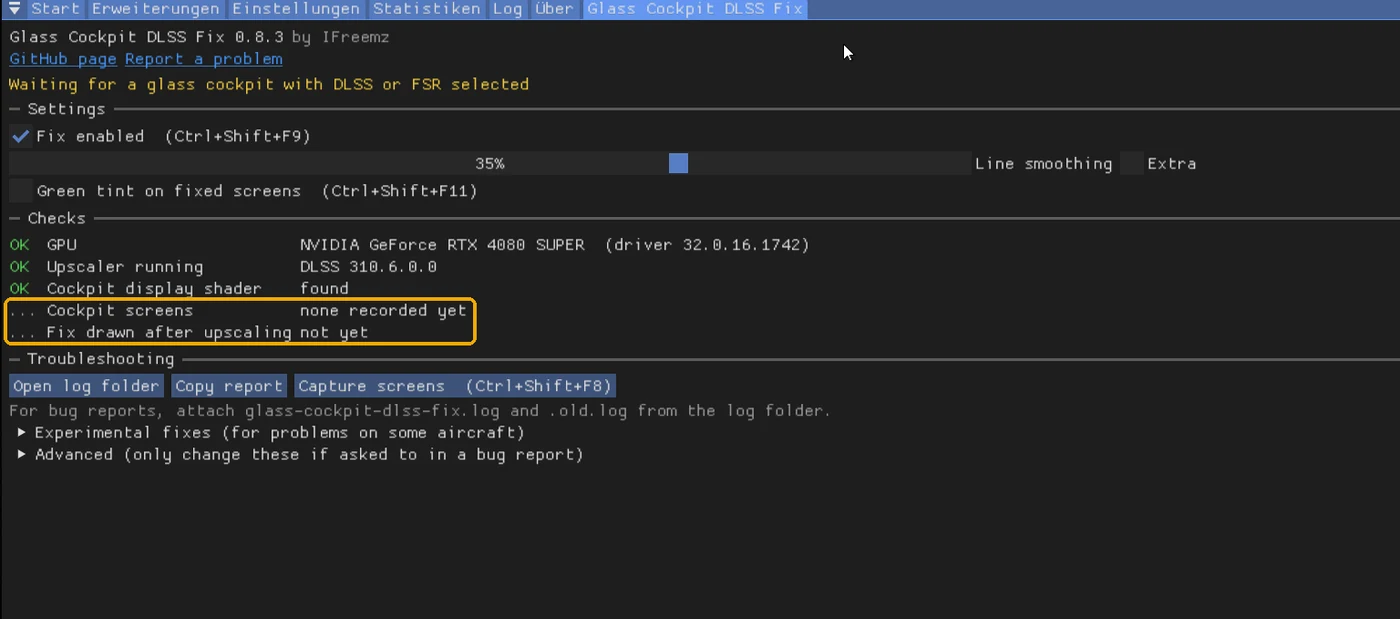
Zwischenstand im Menü oder in der Außenansicht
Mit eigenen Augen vergleichen
- Strg+Umschalt+F11: Alle reparierten Displays werden grün eingefärbt. Nochmal drücken, dann ist es wieder aus.
- Strg+Umschalt+F9: Fix aus und wieder an. Am besten im Steigflug auf das Höhenband schauen, da sieht man den Unterschied sofort.
Menü wieder zu: nochmal Pos1.
Wenn’s nicht klappt
die häufigsten Fälle„Upscaler running … not called yet“
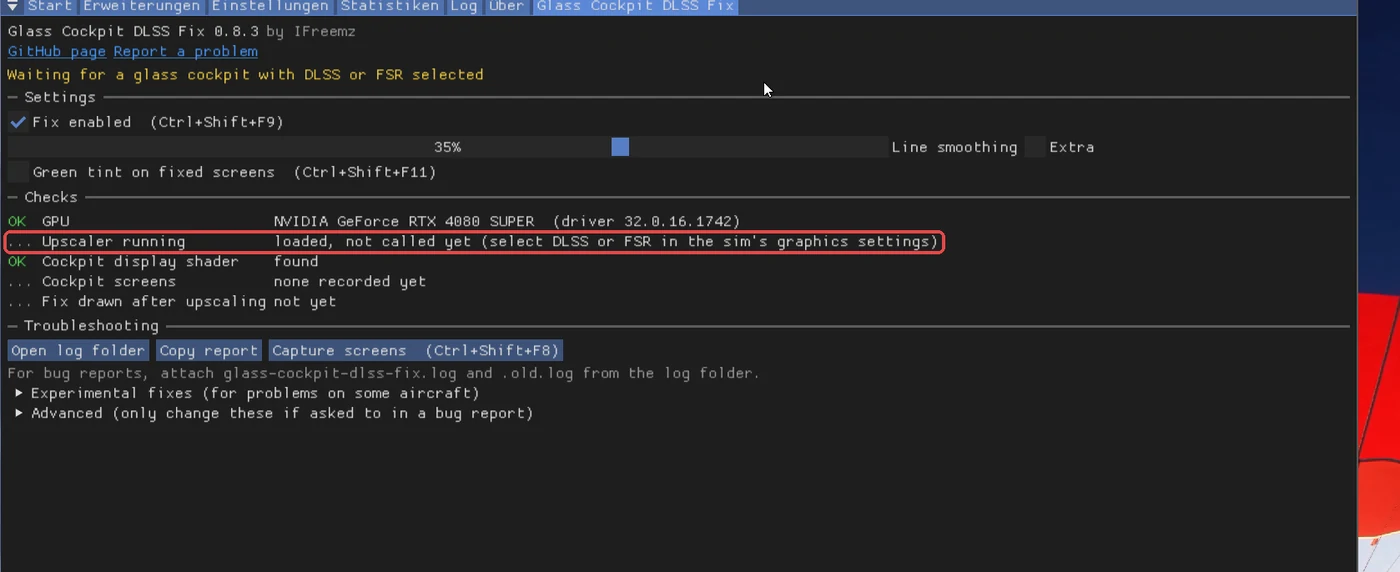
| Was du siehst | Was hilft |
|---|---|
| Bei Pos1 passiert gar nichts | ReShade wird nicht geladen. Liegt dxgi.dll wirklich direkt neben FlightSimulator2024.exe? MS Store: Schritt 03 mit gamelaunchhelper.exe wiederholen. |
| ReShade-Menü da, aber kein Reiter „Glass Cockpit DLSS Fix“ | Du hast die ReShade-Version ohne „add-on support“ erwischt (Schritt 02) oder die .addon64 liegt im falschen Ordner (Schritt 04). |
| „Waiting for a glass cockpit…“ bleibt stehen | In die Cockpitansicht wechseln. Flugzeuge mit Rundinstrumenten haben nichts zu reparieren. |
| Einzelne Displays werden mit Strg+Umschalt+F11 nicht grün | Die Displays ansehen, Strg+Umschalt+F8 drücken (oder im Reiter unter Bug reports auf Capture screens) und die glass-capture-….zip aus dem Sim-Ordner im Discord mit Flugzeugname melden. |
| FPS brechen 20–30 Sekunden ein, wenn das GSX-Menü aufgeht | Alte Fix-Version (vor 1.0.3). Die belegte Strg+Umschalt+F12 wie GSX. Fix aktualisieren (Schritt 08). |
| Displays flackern in der Helligkeit | Das kommt von G-Sync/FreeSync bei schwankenden FPS. V-Sync einschalten oder die FPS ein paar Bilder unter der Bildwiederholrate begrenzen. |
| Nach einem Sim-Update wieder verschmiert | Erst Pos1 drücken. Kein Menü: Das Update hat die dxgi.dll gelöscht, also Schritt 03 wiederholen. Menü da: Der Fix muss nachgezogen werden, auf eine neue Version warten (Schritt 08). |
Update & Entfernen
beides in 1 MinuteFix aktualisieren
MSFS schließen, die neue glass-cockpit-dlss-fix.addon64 von GitHub laden und über die alte im Sim-Ordner kopieren („Datei ersetzen“). Deine Einstellungen bleiben erhalten. Mehr nicht.
Welche Version du hast, steht ganz oben in glass-cockpit-dlss-fix.log im Sim-Ordner. Aktuell ist 1.0.4 (Oktober 2026). Wer noch 0.8.x hat, sollte aktualisieren: Ab 1.0.0 sind alle Displays der iFly 737 MAX (auch das EFB) repariert, ab 1.0.3 bremst der Fix das GSX-Menü nicht mehr aus.
.addon64 im Sim-Ordner liegen lassen, auch nicht umbenannt. ReShade lädt jede .addon64 dort, dann laufen zwei Versionen gleichzeitig.ReShade aktualisieren oder entfernen
Den ReShade-Installer starten und wie in Schritt 03 die Sim-Datei auswählen. Er erkennt die vorhandene Installation und bietet an:
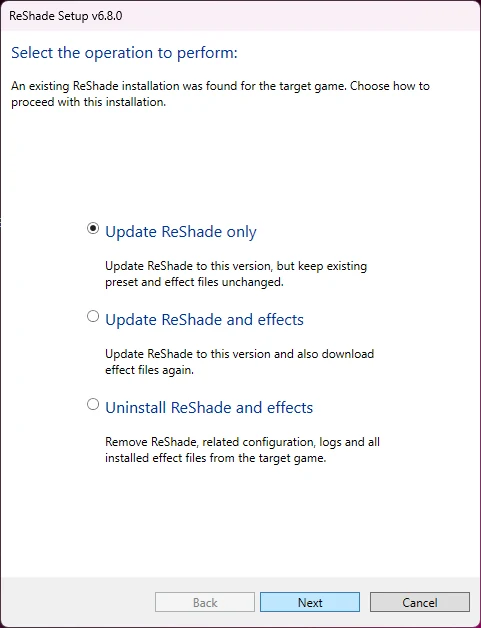
Alles rückstandslos entfernen
MSFS schließen und im Sim-Ordner diese Dateien löschen:
dxgi.dll,ReShade.ini,ReShade.logglass-cockpit-dlss-fix.addon64und dieglass-cockpit-dlss-fix-.ini/.log-Dateien
Danach ist der Sim wieder genau wie vorher.